Cuentas de Usuario en Windows
Los sistemas operativos de Windows (2000/XP/Vista/Windows7) le permiten crear cuentas de usuario
a las que asignar distintos permisos de acceso.
Esto le permitirá, por ejemplo, crear una cuenta de invitado en su sistema además de su propia cuenta de administrador.
Puede entonces por ejemplo permitir a otra persona utilizar esta cuenta para iniciar sesión en su sistema sin
correr el riesgo de comprometer sus datos personales si no le concedemos acceso completo a su equipo cuando incian sesión como usuario invitado.
Si crea más de una cuenta de usuario, todas estas cuentas se muestran en la pantalla de inicio al arrancar el equipo (si tiene el cambio de usuario habilitado).
El usuario puede iniciar sesión en el usuario limitado introduciendo la contraseña asigna.
Como usuario limitado, este usuario sólo será capaz de utilizar aquellas funciones, características y archivos que
se han asignado a este usuario limitado. Este sistema bás de seguridad del sistema es clave, y es aprovechado
y completado por SiteKiosk a la hora de proteger su equipo.
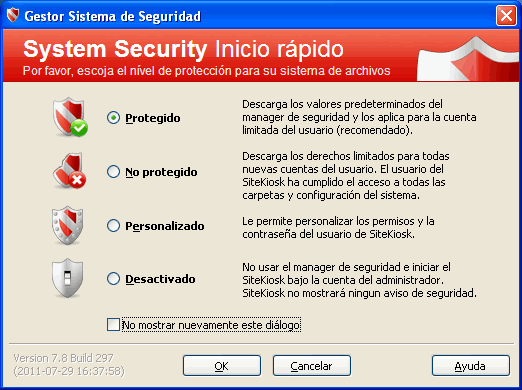 ¿Para qué sirve el Gestor de Seguridad del Sistema?
Durante la instalación de SiteKiosk, el asistente de instalación (InstallShield Wizard) creará
automáticamente una cuenta de usuario con el nombre "SiteKiosk", a la que nos referiremos también como "usuario limitado".
Como la asignación de los permisos individuales adecuados es extremadamente difíficil y requiere
mucho tiempo incluso para usarios con experiencia, el Gestor de Seguridad le asistirá a hacer este proceso completo mucho más sencillo para usted.
Lmitación para Copias NO Registradas:
Por favor, tenga en cuenta que NO podrá realizar cambios sobre los ajustes por defecto
del Gestor de Seguridad hasta que haya registrado SiteKiosk.

Información General
En la mayoría de los casos, los valores por defecto del Gestor de Seguridad pueden ser suficientes para sus
necesidades.
Por este motivo, simplemente haga clic en ACEPTAR para aplicar los valore por defecto
si no quiere revisar en detalle la amplia cantidad de ajustes. El perfil protegido estándar aplica
todos los ajustes recomendados, siendo posible variar a partir de él cualquier detalle para obtener un
perfil personalizado cuando es preciso.
La siguiente información también le puede ser útil:
 Sólo los Administradores tienen permiso para modificar las configuraciones
Si quiere modificar los ajustes de la configuración de SiteKiosk o en el Gestor de Seguridad,
deberá iniciar una sesión con un usuario que tenga ilimitados derechos de administrador.
Por este motivo, debe cerrar la sesión del "Usuario Limitado SiteKiosk" e iniciar sesión como
administrador para modificar las configuraciones.
Sólo los Administradores tienen permiso para modificar las configuraciones
Si quiere modificar los ajustes de la configuración de SiteKiosk o en el Gestor de Seguridad,
deberá iniciar una sesión con un usuario que tenga ilimitados derechos de administrador.
Por este motivo, debe cerrar la sesión del "Usuario Limitado SiteKiosk" e iniciar sesión como
administrador para modificar las configuraciones.
 Cerrando sesión de Windows del usuario limitado SiteKiosk
Cerrar sesión de usuario, significa no sólo cerrar la aplicación SiteKiosk,
sino terminar la sesión abierta en Windows. Si utiliza XP y tiene configurado el cambio rápido de
usuario (ver Panel de Control / Usuarios / Cambiar la forma en la que los usuarios inician y cierran sesión), entonces
cada vez que arranca su equipo el sistema le mostrará los usuarios existentes. En general esta opción no es conveniente
habilitarla para uso profesional ni para el uso de SiteKiosk. Windows 7 sin embargo muestra en todos los casos los usuarios existentes.
Si está ejecutando SiteKiosk en modo seguro o auto-inicio, la forma de salir de la aplicación SiteKiosk
y del usuario de Windows es seleccionar la opción "Cerrar Sesión desactivando los ajustes de inicio",
bien llamando a la secuencia de teclas de salida, o de forma similar desde el cuadro de diálogo de salida
con las mismas opciones que ofrece SiteRemote cuando su máquina está registrada en el servidor
SiteRemote.
 Cancelar el proceso del inicio de sesión actual
Puede cancelar el proceso de inicio de sesión automático manteniendo la tecla SHIFT. Sin embargo, en el caso de que tenga el bloqueo de teclado activado primero debe desbloquearlo.
Si sólo viara una pantalla de inicio de sesión que no proporcione información sobre la información de inicio, reinicie WindowsXP o Windows 7 en Modo Seguro.
Después de reiniciar en Modo Seguro, no debería tener dificultades para resolver el problema.
 Cambiar los ajustes de seguridad tarda mucho tiempo
Cambiar los permisos de usuario en la cuenta "SiteKiosk" puede, en efecto, llevar muchos minutos.
Esto se debe a que los permisos de acceso a lectura/escritura tienen que modificarse en todos los directorios de su disco.
 Puede permitirse el acceso al gestor de archivos (explorador)
No tenga miedo en permitir que sus usuarios utilicen Microsoft Explorer porque el Gestor de Seguridad se ocupa de que todas las funciones críticas estén deshabilitadas.
Por otra parte, la protección del sistema de archivo con excepción de las unidades y directorios de trabajo definidos impedirá al usuario explorar otros directorios o unidades.
 No confunda Mis Documentos del usuario SiteKiosk con Mis Documentos del usuario administrador
Por defecto, el Gestor de Seguridad otorgará a la carpeta "Mis Documentos" de SiteKiosk permisos de acceso de lectura/escritura.
Esto significa que los usuarios serán capaces de guardar archivos en esta carpeta y
By default, the Security Manager will release the folder "My Documents" under SiteKiosk (user files) y abrirlos en otras aplicaciones.
Cuando defina los permisos del sistema de archivos,
asegúrese que sólamente libera la carpeta Mis Documentos del usuario SiteKiosk en lugar de la del usuario administrador.
 Desinstalando SiteKiosk y cuenta de usuario
Cuando desinstala SiteKiosk, la cuenta de usuario SiteKiosk también será desinstalada.
Por favor tenga en cuente el proceso de desinstalación puede llevar varios minutos porque,
igual que en la definición de permisos de acceso, todos los derechos de usuario tendrán que ser actualizados correctamente.
 Guarde los archivos de configuraci&oaacute;n .skcfg de SiteKiosk en la carpeta Config
Para asegurarse que los usuarios no puedan adjuntar ningún archivo .skcfg en sus emails, debería guardar los archivos de configuración .skcfg en la carpeta Config que encontrará desde el directorio donde se ha instalado SiteKiosk.
 Borre automáticamente los archivos creados por el usuario
Puede hacer que SiteKiosk borre automáticamente todos los archivos que los usuarios han creado en sus terminales.
Encontrará las opciones correspondientes de ajuste para esta opción en el menún "Descargas" del asistente de configuración.
Sólo debería permitir acceso de lectura/escritura a la carpeta "Mis Documentos" del usuario SiteKiosk.
Nota: está sección está en curso de traducción.
 Security risk through USB memory sticks or other removable storage drives
As long as you make the ports of your computer accessible to them, users will be able to plug in disk drives,
memory sticks or any other removable memory media that they might have.
This fact represents a security risk because users might try and execute tools or programs stored on these media.
If you want to prevent users from accessing the data stored on these storage drives, open SiteKiosk's configuration tool and turn on the option
"Lock workstation when removable disk is attached" under the category "Access".
 Caution: Hard drive with FAT file system
In Windows you can choose between two kinds of hard drive formatting: NTFS and FAT
Only if you format your disk using the NTFS files system will you be able to assign specific user rights to every single file. When launched, the Security Manager will caution you if you applied the FAT format because FAT-formatted drives present a security risk.
With this command you can convert FAT-formatted file systems into an NTFS file system WITHOUT running the danger of losing any data stored on your hard drive:
CONVERT C: /FS:NTFS
The actual converting takes place in most cases during the next system boot. You will usually find more information on the command CONVERT with the command:
CONVERT /?
 BIOS Settings
SiteKiosk can not control your BIOS Settings. Please make sure that you are using the correct settings..»

Manage Configurations
Reset to default configuration (maximum protection)
This function loads the Security Manager's default settings and lets you apply them to the user account.
Load unrestricted profile (regular Windows user)
Click on this link to reset the settings for the user account "SiteKiosk" to its default values. These rights will then be restored to the values they had before you applied the settings by clicking on the "OK" button.
You will need this option whenever you want to install applications that will automatically create a user when launched for the first time. Microsoft's Winword, for example, requires you to launch the application at least once under an unlimited user account before you can use it when logged on as a limited user. Otherwise, you will receive an endless number of error messages.
Thus, if you already assigned limited rights to the SiteKiosk account, you can use this option to revert the process.
Import settings
Use this function to import the settings you have exported previously.
Export settings (.swcfg)
This function allows you to export the settings you applied. You might find this function useful, for example, if you want to use your settings on several different computers. The extension of these files is: .swcfg

Notes On The SiteKiosk Configuration Tool
You ought to adjust certain settings in SiteKiosk's configuration tool when employing the Security Manager.
Allow HTTP Post File Uploads
If you want to allow your users to attach files to their e-mails, you should turn off the checkbox "Block HTTP post file uploads" under Access.
Entries under Windows & Dialogs
Some entries for the 'Windows & Dialogs' section will become redundant when you launch SiteKiosk on a limited user account because they will, for example, prevent the opening and saving of files.
However, you will not have to go back to the list and make any manual changes because SiteKiosk will disable the corresponding entries automatically.
Notes and tips:
- You will find the most important notes and tips under General Information.


 Volver arriba

 Inicio Ayuda SiteKiosk
 Inicio Gestor de Seguridad