Para un funcionamiento correcto de los terminales es preciso revisar ciertos ajustes de mantenimiento,
especialmente cuando funcionan 24 horas al día.
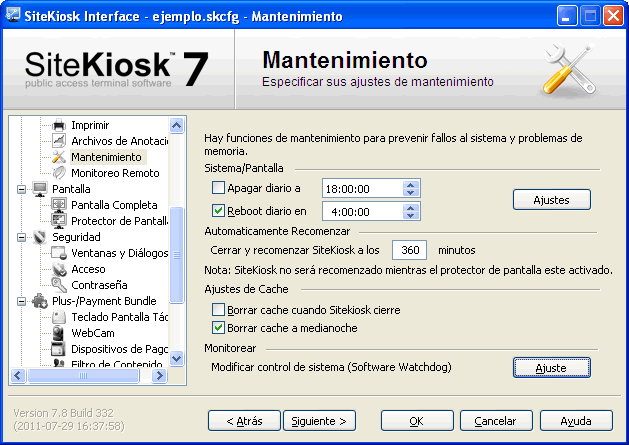

Opciones de Sistema y Monitorización
 Apagar diariamente a las X am/pm
Esta opción le permite apagar a horas determinadas.
Esta opción es excelente para muchas ubicaciones donde se trabaja en determinadas horas laborales.
Algunos ordenadores con windows podrín tener problemas para apagar.
Por favor lea este artículo..»
para aprender más sobre esto.
También le recomendamos desactivar la opción de "apagado rápido de sistema",
que puede editar introduciendo msconfig.exe en el campo EJECUTAR del menú INICIO de Windows.
Cambios horarios
Si utiliza esta opción le recomendamos utilizar el cambio de horario automático del sistema.
Por ejemplo: configure el apagado del equipo a las 8 pm. Entonces introduzca el valor de apagado a las 8:05 pm.
El ordenador se encenderá de nuevo por ejemplo a las 9 am. El ordenador encenderá
(el encendido se gestiona mediante funciones de hardware) y
SiteKiosk arrancará automáticamente..
El cambio horario le asegurará que el equipo funcione durante el horario que ha especificado,
sin intervención de la plantilla.
Si tiene un ordenador moderno, debería ser capaz de definir opciones de arranque en la BIOS.
Puede configurar las horas en las que el equipo debe estar encendido. Esto sólo funciona con placas ATX.
En este caso, no necesitará cambio horario.
 Reinicio diario a las X am/pm
Esta opción le permite fijar una hora en la que el equipo debe reiniciarse.
Si la máquina debe trabajar 24 horas y todos los días de la semana (24-7), debería
activar esta opción en cualquier caso porque un reinicio diario mejorará el rendimiento y
la estabilidad de su sistema. Algunos sistemas Windows tienden a ir más despacio después
de funcionar varios días de forma continua.
 AJUSTES: fijar distintos/as días/horas para opciones de sistema/pantalla
Le permite definir un horario distinto para cada día de la semana y los eventos o acciones que deben ocurrir.
Además de apagar/reiniciar o hibernar/despertar el equipo también puede apagar o encender el monitor.
Por favor tenga en cuenta que la actividad del teclado y ratón también encenderáan el monitor.

Proceso Automático de Reinicio
Algunas veces, utilizar SiteKiosk por un largo período de tiempo puede provocar un leve pero creciente
uso de memoria. Por este motivo hemos introducido una función para mejorar la estabilidad de su sistema
terminando el proceso SiteKiosk (navegador) y reiniciando SiteKiosk cuando el navegador no está en uso.
También puede deshabilitar esta opción completamente. Para ello vaya a ..\SiteKiosk\Config\..,
abra su archivo de configuración .skcfg en un editor y revise la entrada
<enable-automatic-restart>true</enable-automatic-restart>
Reemplace "true" por "false."
Ajustar intervalos de tiempo
Especifique cada cuantos minutos SiteKiosk debe apagarse y reiniciarse automáticamente.
Asegúrese que define un valor mayor que el que establezca para la activación del protector de pantalla.
Nota
Esta función no estará disponible hasta que haya habilitado el
protector de pantalla desde el asistente de configuración.
Por otra parte, la función NO tendrá lugar, si el equipo está en uso, sino sólamente
cuando la máquina está en reposo con el protector de pantalla activado.
El protector de pantalla juega por tanto un papel importante en la labor de mantenimiento,
además de las apropiadas para los contenidos a mostrar cuando la máquina se encuentre en este estado, o la propia
para la protección del hardware.

Ajustes de Caché y archivos temporales de Internet
Estos ajustes tratan la memoria chaché de su sistema, por ejemplo los archivos temporales de Internet, reemplazando la configuración de Herramientas/Opciones de Internet/Archivos temporales de Internet.
Borra la caché cuando SiteKiosk se cierra
Borra la memoria caché (Archivos Temporales de Internet) del disco duro cuando sale de SiteKiosk.
Borrar caché a media noche
Borra la memoria cach&eachte; (Archivos Temporales de Internet) del disco duro a media noche.

Monitorización
SiteKiosk ha sido equipado con varias características de seguridad, incluyendo un software watchdog (watchdog.exe).
Watchdog.exe es un progama que se lanza cada vez que se abre SiteKiosk y se ejecuta en segundo plano.
SiteKiosk tiene que reportar a watchdog.exe a intervalos regulares. Si falla, puede significar que o bien el navegador
o bien SiteKiosk se ha bloqueado. Si esto ocurre, watchdog.exe reiniciará SiteKiosk.
Por fiabilidad, el funcionamiento de watchdog.exe asegura que la aplicación siempre está disponible.
Sin embargo, en el caso de que desee deshabilitar este software watchdog, puede hacerlo abirendo su fichero de configuración .skcfg con un editor.
Vaya a ..\SiteKiosk\Config\.. para encontrar su configuración activa y busque la entrada
<watchdog>true</watchdog> y cámbiela a <watchdog>false</watchdog>.
El software watchdog también incorpora un sistema de seguridad para reiniciar el sistema completo en el caso de un error general del sistema (system crash).
Si SiteKiosk deja de responder automáticamente reiniciará la aplicación. Sin embargo,
si su sistema no tiene memoria suficiente, podría no ser capaz de lanzar la aplicación.
Si es incapaz de reiniciar SiteKiosk después de hacer tres intentos, watchdog.exe reiniciará el ordenador,
lo que normalmente resolverá el problema.
Sin embargo, si desea deshabilitar esta característica de monitorización automática de memoria,
puede hacerlo abriendo su fichero de configuración con un editor. Vaya a ..\SiteKiosk\Config\.. para
encontrar el fichero de configuración actual y busque la entrada
<start-monitoring>true</start-monitoring>
y cábiela por
<start-monitoring>false</start-monitoring>.
Si utiliza Windows2000/XP/Vista/Windows7 deberí también revisar la opción "Reiniciar automáticamente" en
PANEL DE CONTROL / SISTEMA / AVANZADO / ARRANQUE Y RECUPERACION. Esto le asegurará que su ordenador
se reiniciará automáticamente en caso de un error general de sistema (system crash).
- Detección de errores generales (Crash)
Puede definir intervalos de tiempo para:
- cuánto tiempo debe esperar watchdog para que SiteKiosk reporte antes de reiniciar SiteKiosk y
- cuánto tiempo puede quedar una ventan bloqueada antes de reiniciar SiteKiosk
(evita que el sistema se ralentice por aplicaciones que han fallado).
Asegúrese, sin embargo, que estos intervalos no son menores que 20 segundos.
- Umbrales de Memoria
Algunas páginas web nunca liberan la memoria utilizada en Internet Explorer. Si visita frecuentemente estas páginas,
SiteKiosk puede ralentizarse o puede dejar de funcionar del todo.
El supervisor de memoria le permite definir los así llamados umbrales de memoria.
Una vez alcanzados, la aplicación se arranca de nuevo. Si tiene alguna duda sobre los valores a introducir, deje las entradas por defecto.
- Máximo uso de archivo de paginación
Puede tener el tamaño actual de memoria virtual mostrado. No deberí rehusar a establecer el tamaño hasta tres veces el definido actualmente.
El valor, sin embargo, no deberí alcanzar más del 90%.
Puede ajustar la configuración de la memoria virtual (archivo de paginación) desde
ajustes del sistema / avanzado / memoria virtual.
- Máxima memoria en uso aceptada
Este valor no es la cantidad de RAM física sino, de hecho, mayor.
Como regla de valor correcto: el uso actual mas 50 o 100 MB es adecuado.
SiteKiosk ignorará valores inferiores a la cantidad de RAM física mas 64 MB.
Antes de utilizar aplicaciones y juegos que usan mucha memorira, debería establecer un valor de uso memoria tolerado a 9999MB para evitar
errores generales (crashes) frequentes.
Por favor tenga en cuenta que la monitorizaci&oaucte;n automática de memoria de la watchdog mencionada arriba
reiniciará SiteKiosk automáticamente cuando el uso de memoria física se aproxime al 100%,
sin importar el umbral de memoria global permitido.
Como los archivos de anotaciones (log)
guardan el trasto de todos los reinicios de programa y problemas de memoria, pueden ayudarle a
resolver problemas relacionados con crashes o fallos generales.
Notas y recomendaciones:
- En "Protector de Pantalla" y "Logout" encontrarÁ otra opción que le permite vaciar la caché cada vez que el usuario finalice la sesión or el protector de pantalla se active.
- Puede activar el borrado de Cookies marcando la opción correspondiente en Protector de Pantalla/Avanzado.
- Si quiere utilizar juegos externos u otras aplicaciones que consumen mucha memoria asegúrese de definir valores tolerables de memoria muy altos.


 Volver arriba

 Inicio Ayuda